
OpenClaw 安装配置指南
前置准备
检查 Node.js 环境
打开命令提示符或 PowerShell,运行以下命令验证安装:
node --version
npm --version
未安装的请参考 Node.js 安装指南 完成安装。
安装 OpenClaw
安装版本
目前文档实践的openclaw版本为: OpenClaw 2026.5.20 (e510042)
通过openclaw --version 获得, 其他版本的步骤可能会有轻微的不一样, 如有需要可以联系客服()进行更新.
macOS / Linux
curl -fsSL https://openclaw.ai/install.sh | bash
Windows(PowerShell)
iwr -useb https://openclaw.ai/install.ps1 | iex
设置向导
安装完成后,会自动进行设置向导, 出现异常没有自动进行的,可以运行以下命令启动入职向导:
openclaw onboard --install-daemon
整个向导按提示依次填写:
I understand this is personal-by-default and shared/multi-user use requires lock-down. Continue? —
yes
Onboarding mode —
QuickStart
Model/auth provider —
More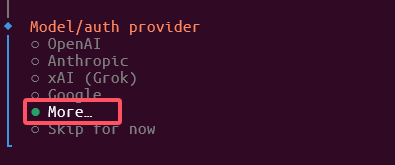
Model/auth provider —
Custom Provider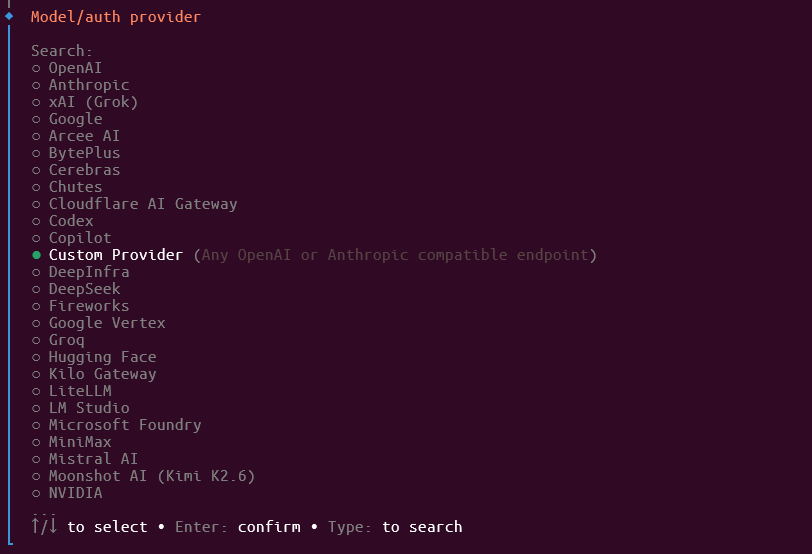
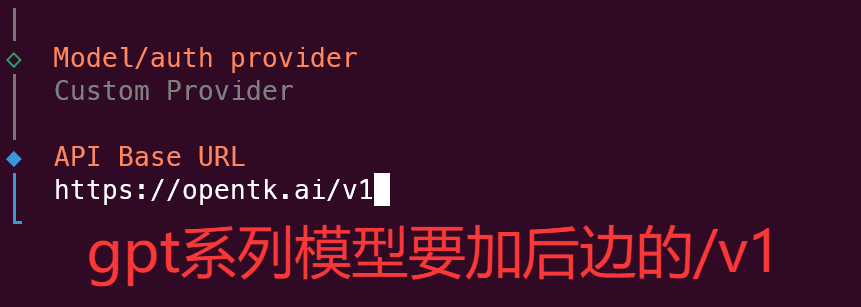
API Base URL — 填写请求地址(见下方说明)
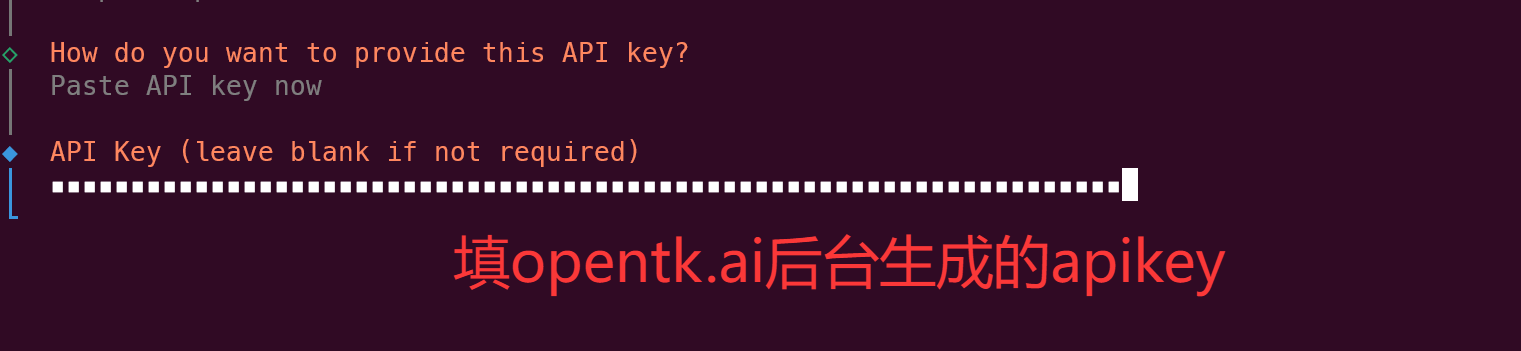
How do you want to provide this API key? —
Paste API key now
API Key — 填写官网控制台创建的 key
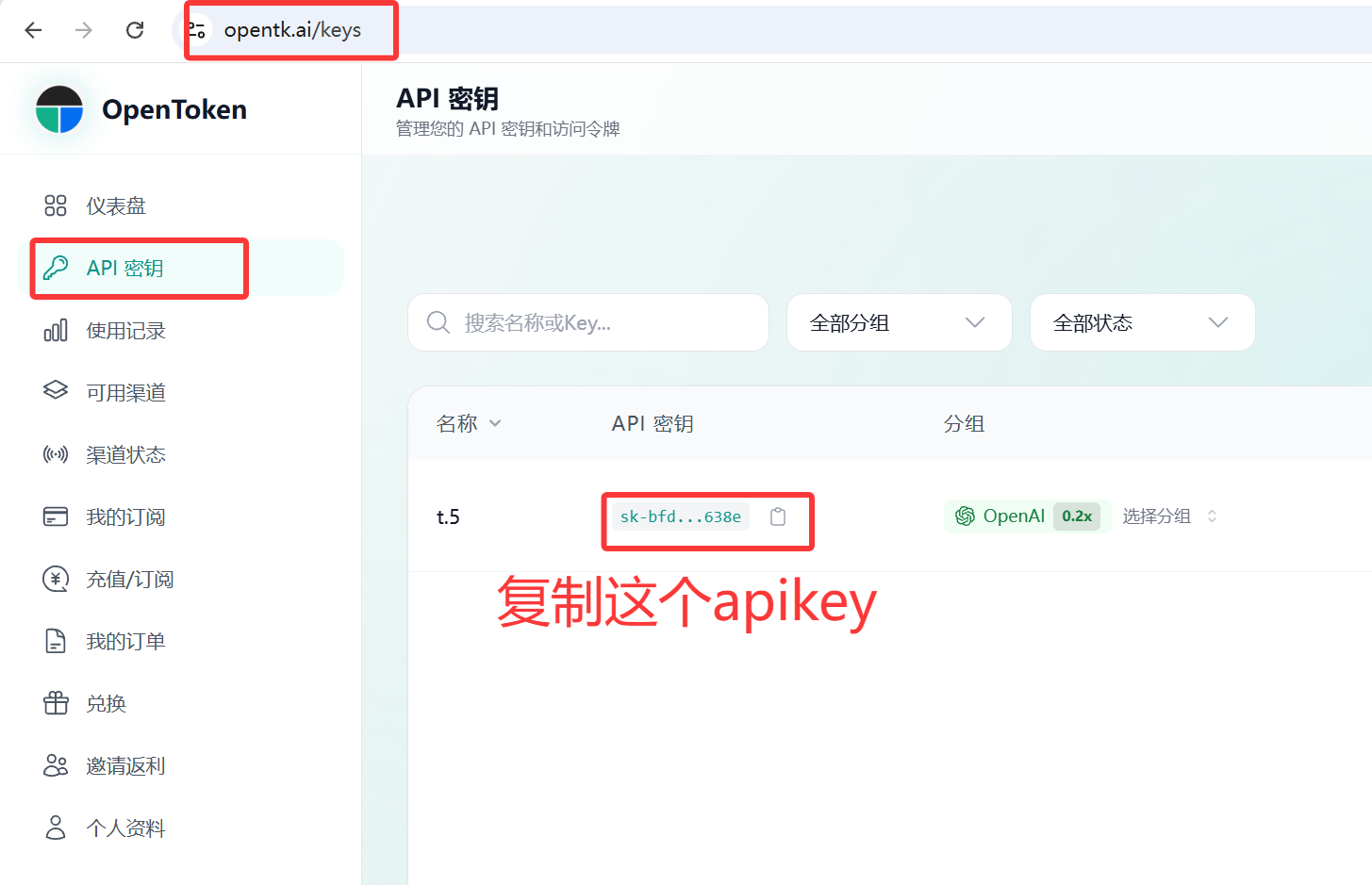
填写sk-开头的密钥
Endpoint compatibility — Gpt系列模型 选
OpenAI-compatible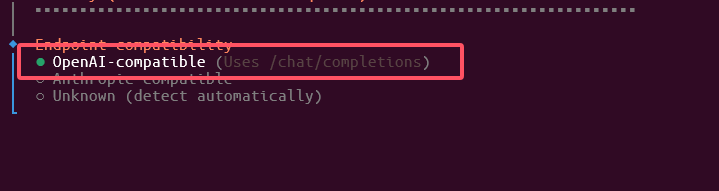
填写模型 id — 在官网后台渠道里可以看见支持的模型,如
gpt-5.5、gpt-5.4(其实低级的模型也支持, 但是为什么不吸点好的呢?)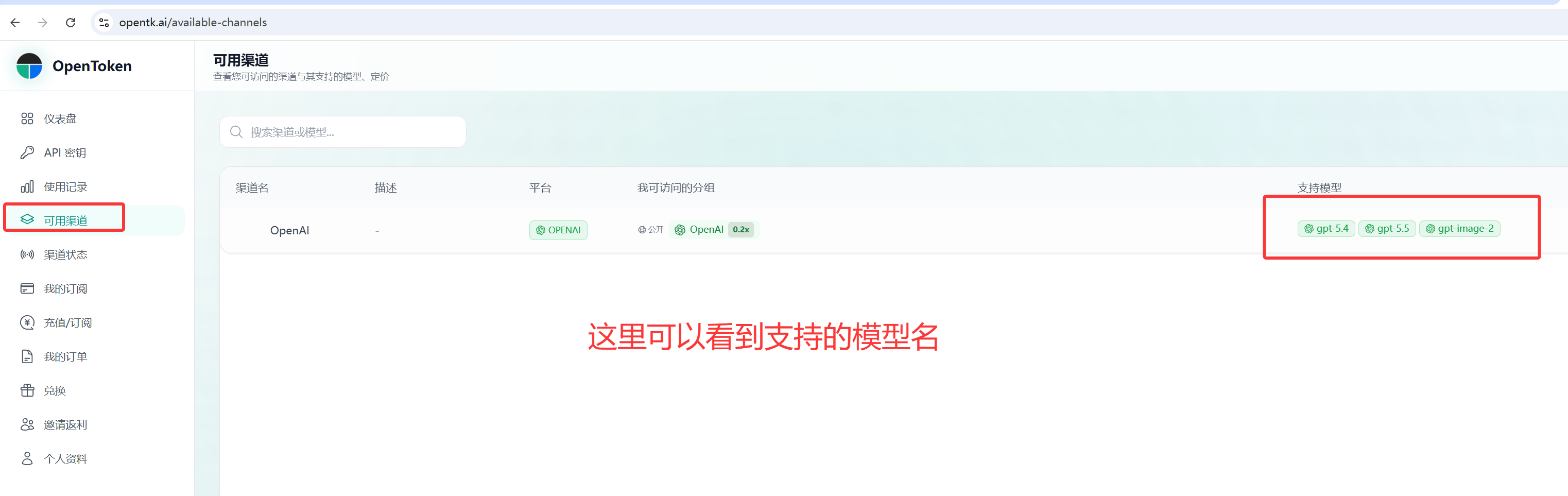
填写模型 id — model id, 从上一步获取的模型id里选, 不要选生图的模型即可, 文档这里填了
gpt-5.5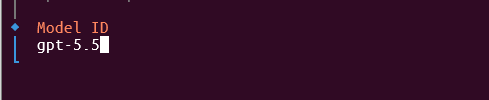
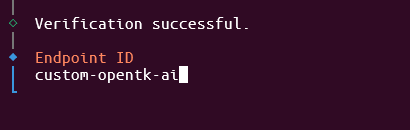
Endpoint ID — 按你喜欢的名称随意填写
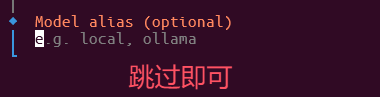
Model alias — 不用管,直接跳过
Select channel —
Skip for now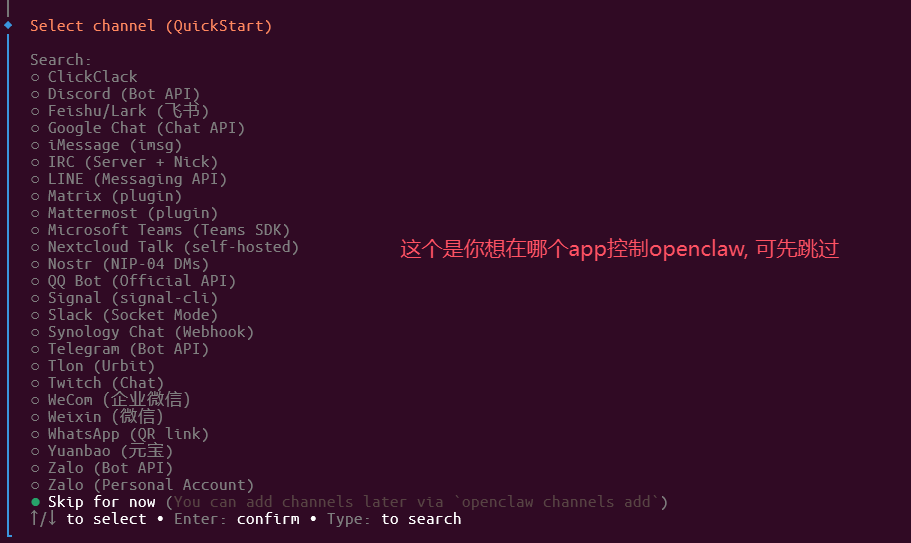
Search provider — 默认即可, 这里是
Ollama Web Search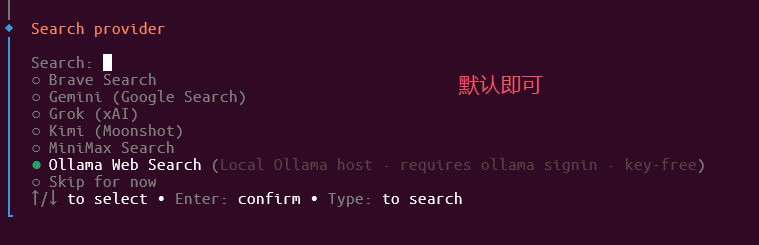
Configure skills now? — 后面用上再配置即可, 这里选
noEnable hooks? — 空格全选
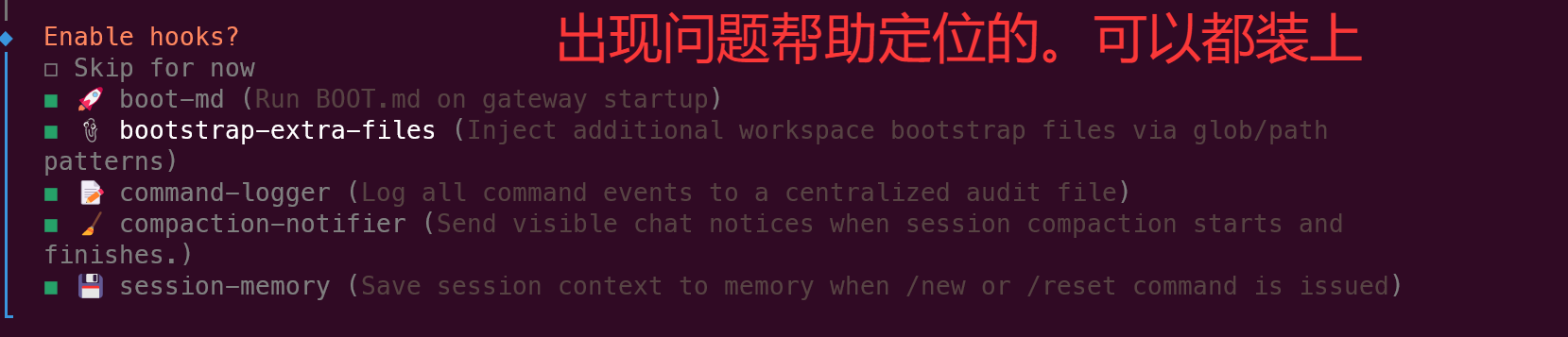
在哪里使用 - 选浏览器
How do you want to hatch your agent? —
Hatch in Browser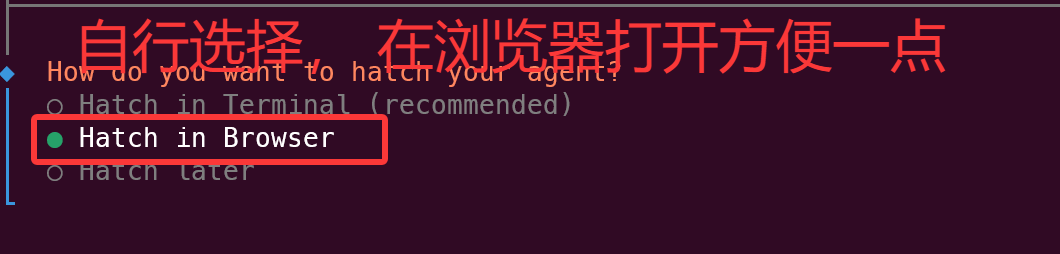
找到Control UI一栏, 打开带Token链接(如果你是在云主机或者虚拟主机里执行, 把ip改成你的公网ip, 可能还要操作打开安全组对应的端口)
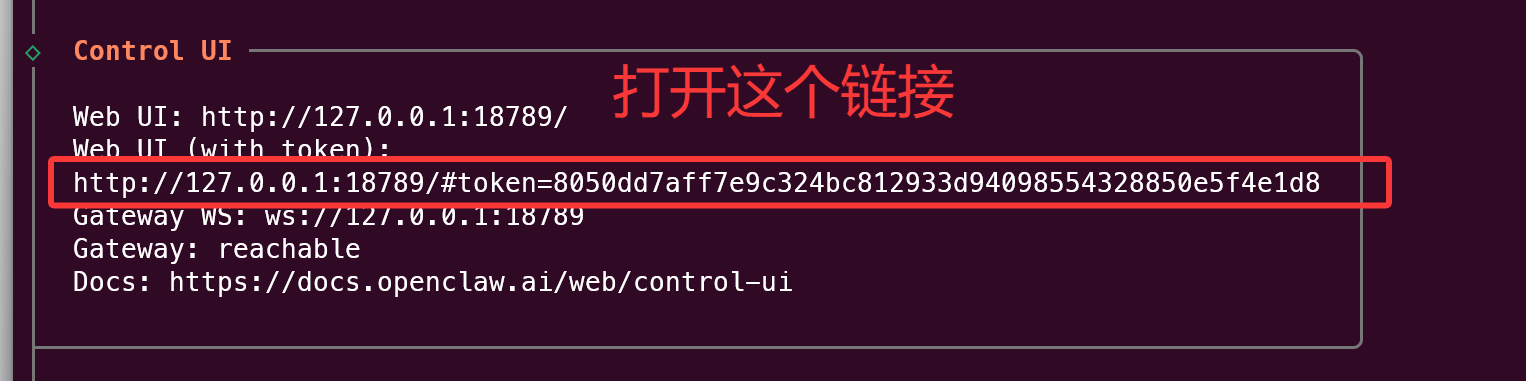
浏览器打开链接后, 要根据提示放行设备, 到你的终端里执行提示的这两个命令
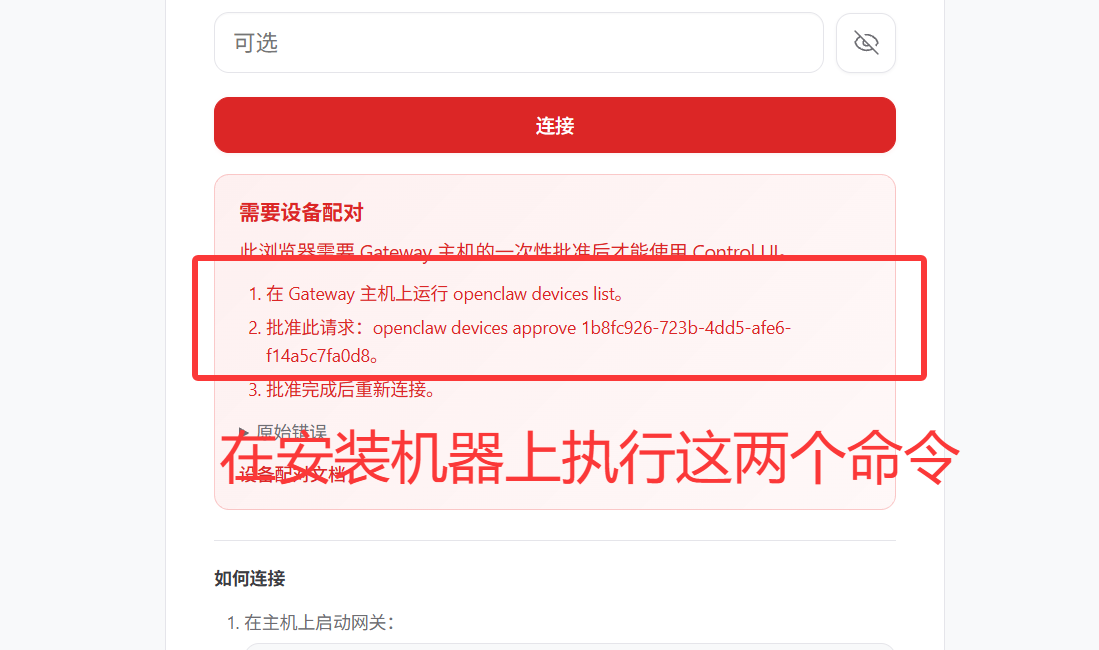
执行完命令后,刷新页面, 大功告成!
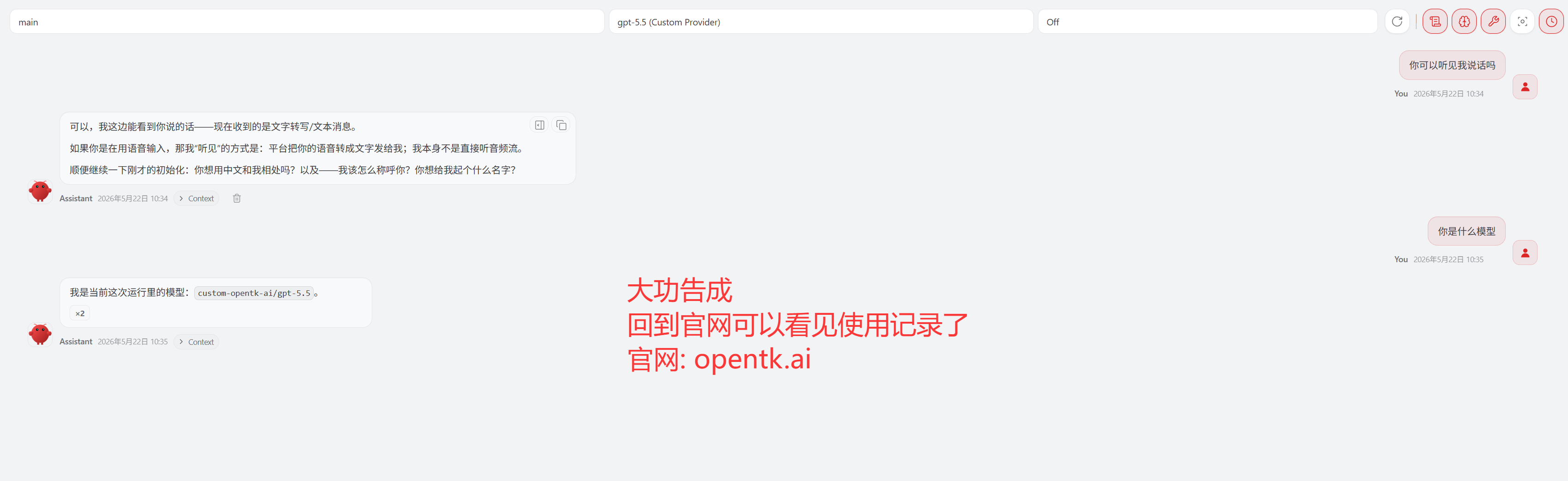
在哪里使用 - 终端
How do you want to hatch your agent? —
Hatch in Terminal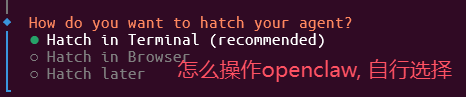
直接终端使用
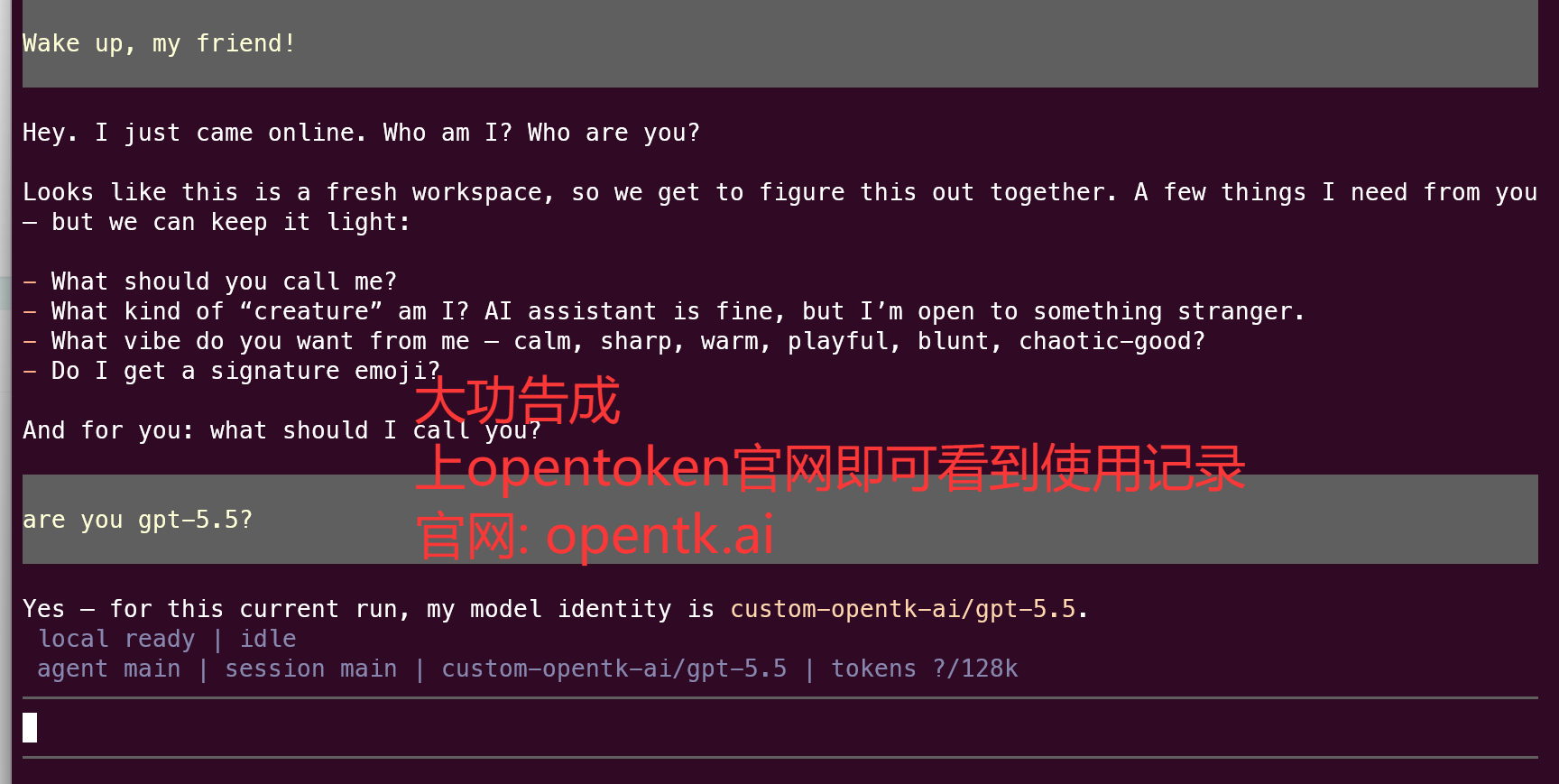
请求地址说明
注意: 如果使用 Gpt系列模型,需要加上 /v1 后缀,例如:https://opentk.ai/v1
常见问题
配置出错怎么办?
运行以下命令重置,然后重新开始向导:
openclaw reset
如何修改已有配置?
安装 CC-Switch(v3.11.1 以上版本),通过可视化界面修改 API 配置,无需手动编辑配置文件。
浏览器访问 Dashboard
openclaw dashboard
访问返回的地址即可进入webui
遇到 403 Your request was blocked
在供应商配置中添加 headers 字段:
"headers": {
  "User-Agent": "claude-cli/2.0.76 (external, cli)",
}
openclaw高阶文档
https://docs.openclaw.ai(openclaw官方文档)
https://awesome.tryopenclaw.asia(作者:Maynor)
https://github.com/VoltAgent/awesome-openclaw-skills(openclaw-skill推荐)